Guía de instalación

Firestick / Android TV / Android

El proceso es el mismo en las tres plataformas. Sigue cada pantalla en orden; el código y los enlaces se pueden seleccionar y copiar.

FirestickAndroid TVAndroid
Una sola guía

Instalación con Downloader

Instala Mirai TV

Descarga e instala la aplicación Mirai TV en pocos minutos.

Logo de la aplicación Downloader

01

Instala Downloader

Abre la tienda de aplicaciones de tu dispositivo, busca Downloader e instala la aplicación naranja de AFTVnews. Después, ábrela.

02

Selecciona el símbolo #

Con el panel lateral cerrado, ve a la esquina superior derecha y selecciona el símbolo #.
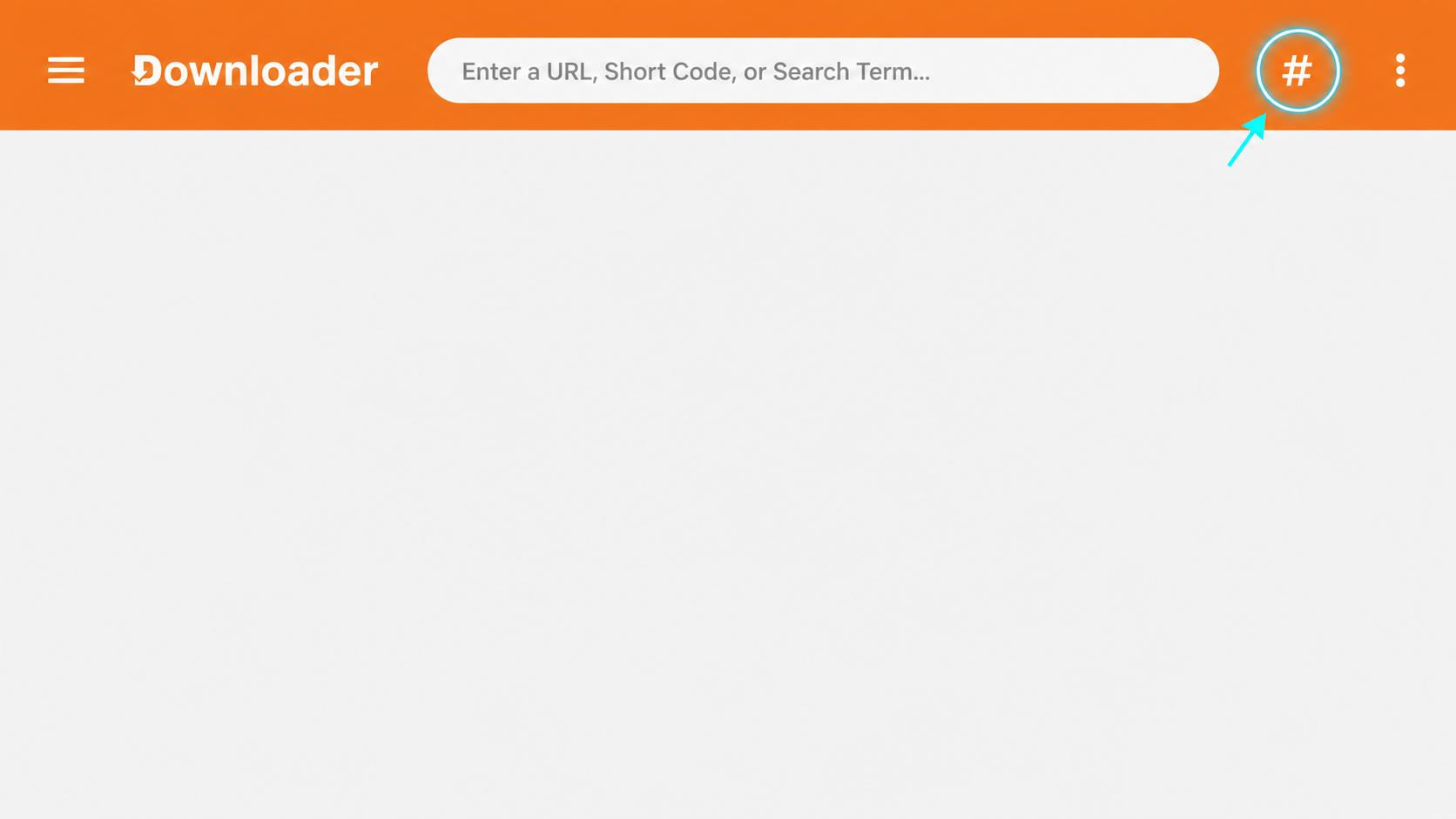
Pantalla de Downloader con el símbolo numeral resaltado en la esquina superior derecha
El símbolo # abre la ventana para ingresar el código.

03

Introduce el código

Escribe el código de Mirai TV exactamente como aparece y selecciona IR.
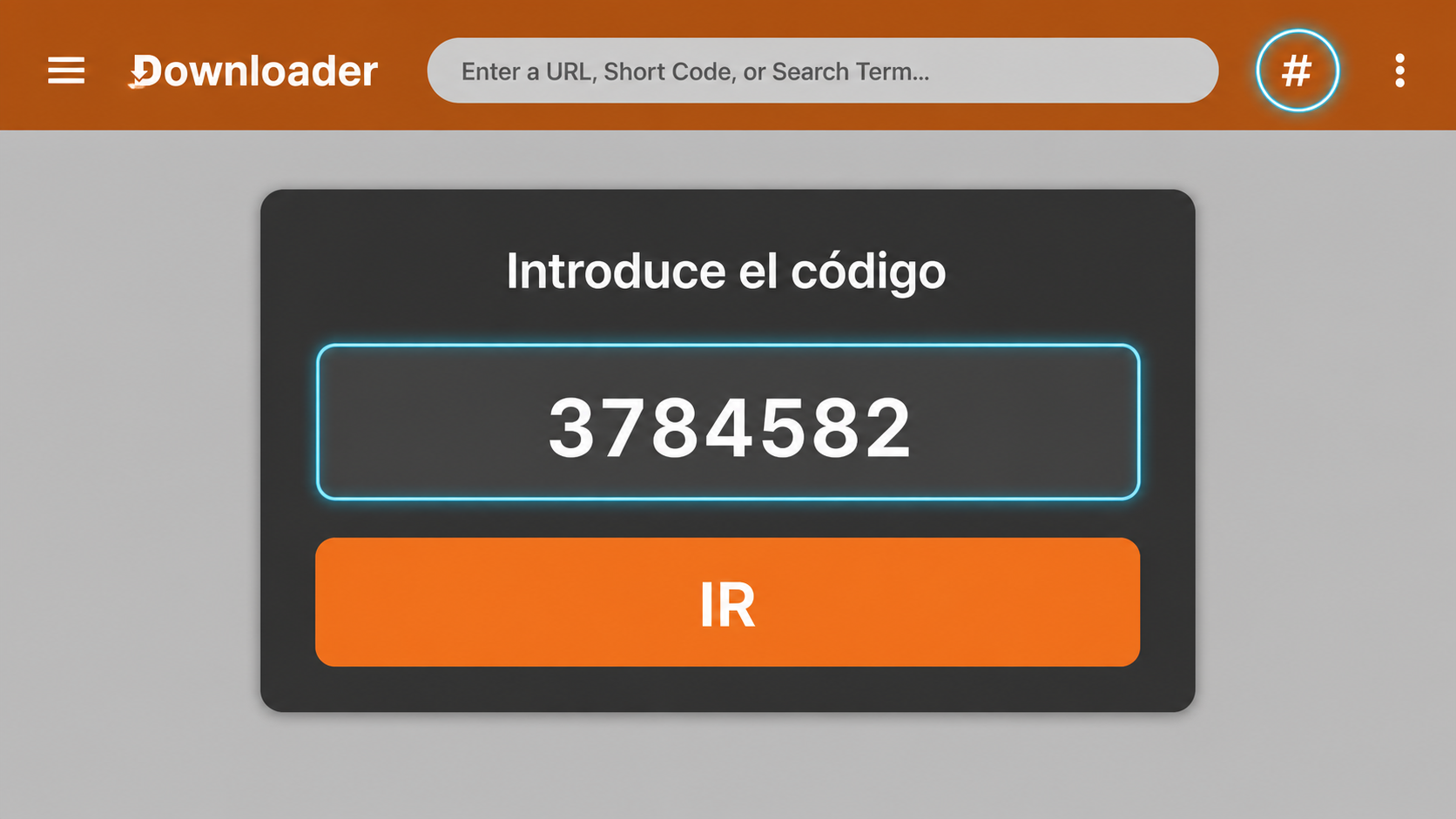
Ventana de Downloader con el código 3784582 listo para continuar
Código de descarga de Mirai TV: 3784582.
Código de descargaAplicación Mirai TV

Link de descarga

go.aftvnews.com/3784582

04

Instala Mirai TV

Espera a que termine la descarga. Cuando aparezca la confirmación, selecciona INSTALAR.
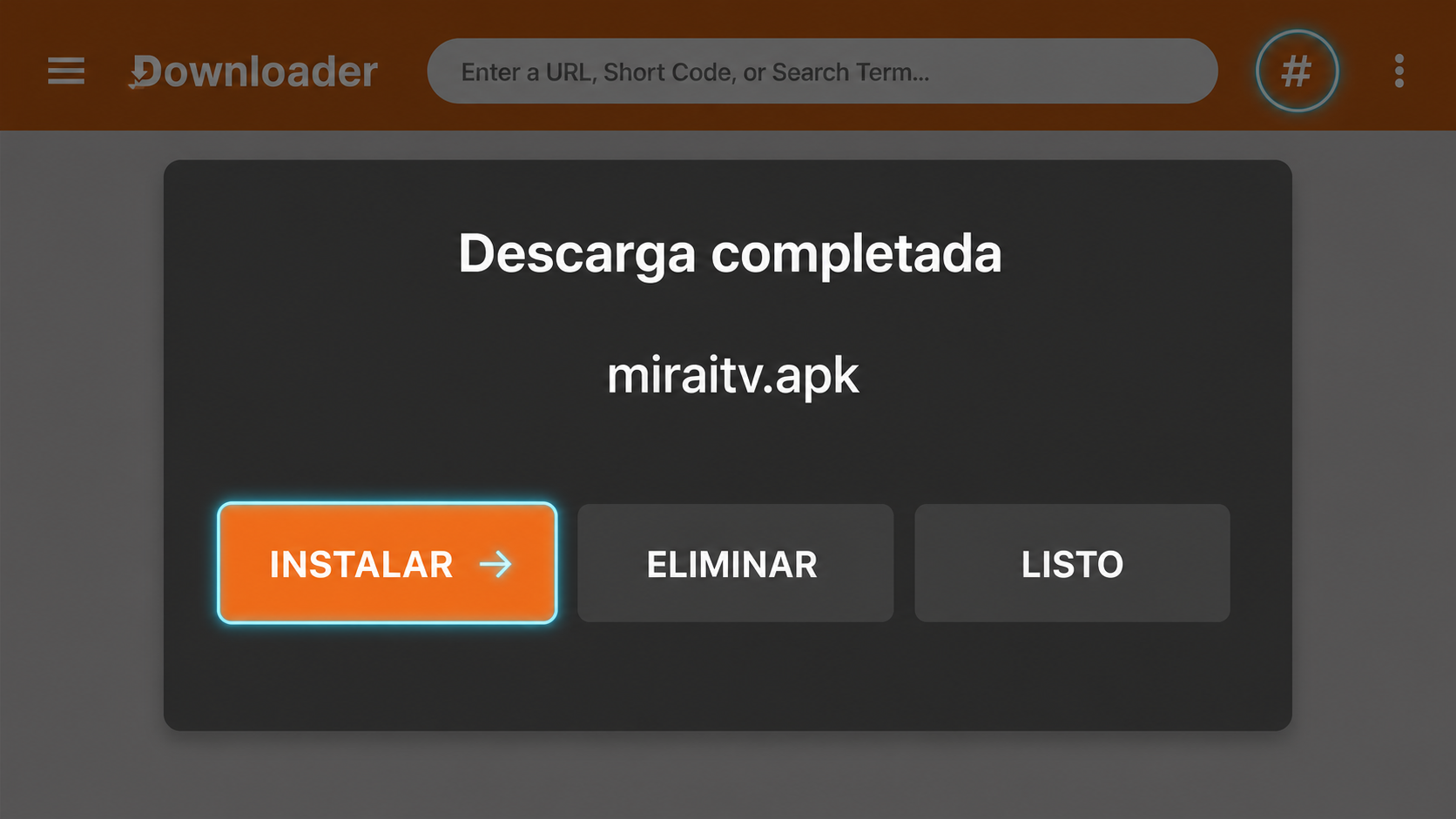
Ventana de Downloader con el botón Instalar resaltado
No selecciones Eliminar ni Listo antes de instalar.

05

Permite la instalación si tu dispositivo lo solicita

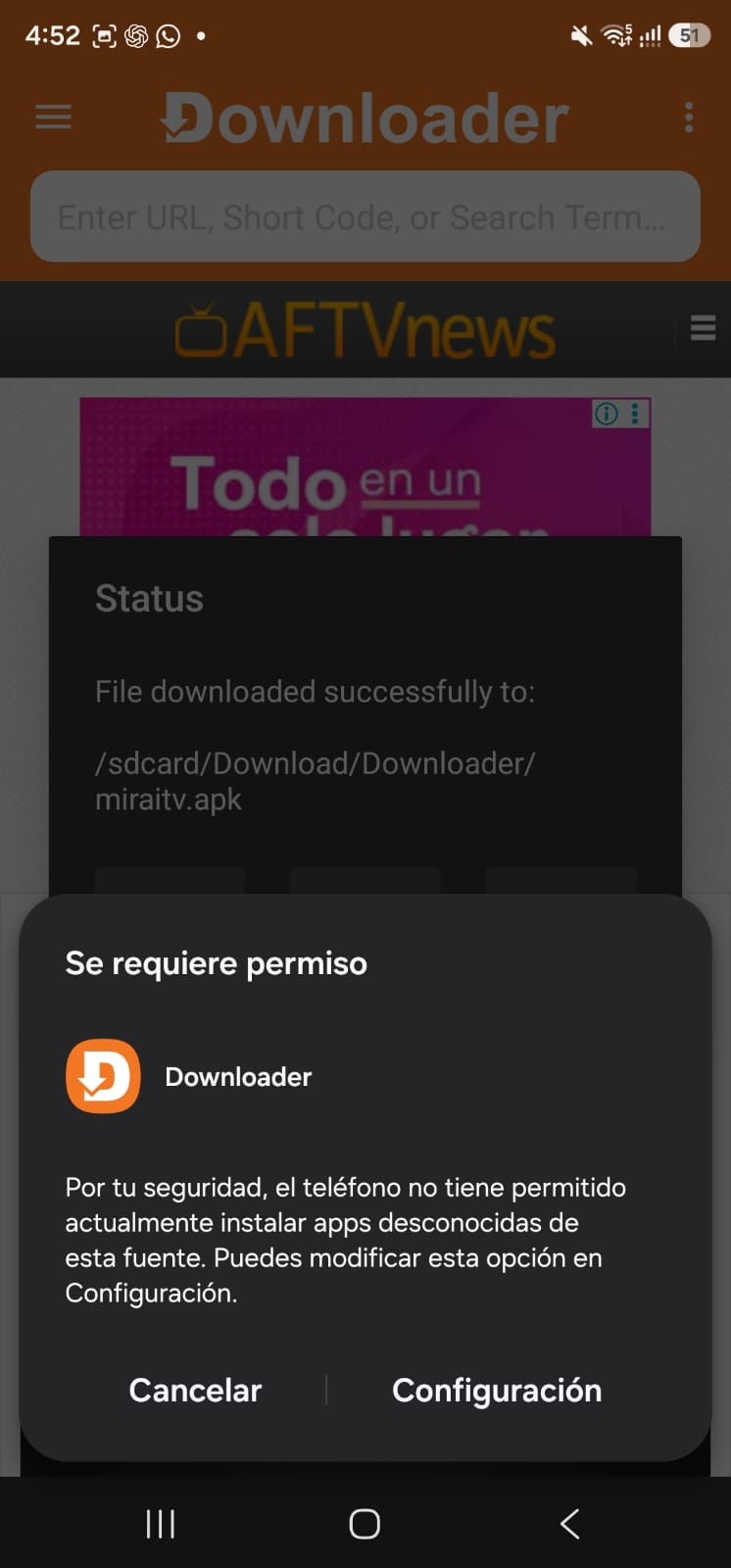
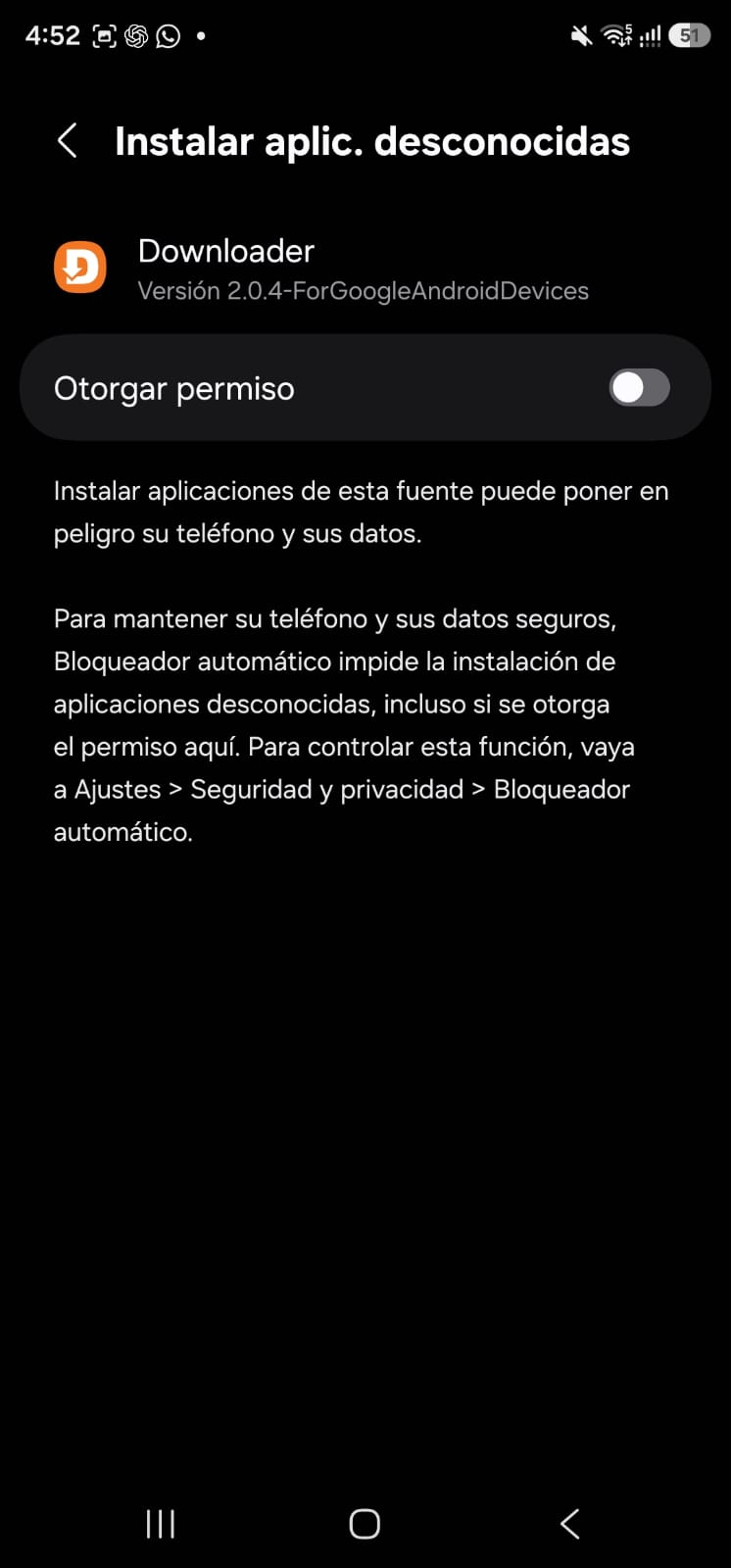
En Android o Android TV puede aparecer un aviso de seguridad. Selecciona Configuración, activa Otorgar permiso para Downloader y regresa para continuar la instalación.

06

Abre Mirai TV

Al terminar, selecciona Abrir. Si no aparece esa opción, busca Mirai TV entre las aplicaciones instaladas de tu dispositivo.

¿Necesitas ayuda?WhatsApp 961 697 8506Soporte
WhatsApp